
Kako nastaviti svoj novi račun 365
1. korak
Obiskportal.office.comTo je Microsoftovo uradno spletno mesto
2. korak
Prijavite se s spodnjimi informacijami
*Upoštevajte, da so spodnji podatki le začasni. Uporabite jih za prenos in aktiviranjeProgramska opremain potem, ko se lahko odjavite in uporabite svoj osebni račun.
Vaši podatki za prijavo:
Uporabniško ime/e-pošta: xxxxxxxxx@office-365.Works
Geslo: xxxxxxx
Prijavite se s priloženim računom (ne pozabite ga napisati točno tako, kot je napisano).
Nastavite novo geslo za prvo prijavo.
Če je geslo napačno, nam pošljite sporočilo nacontact@prowebsoftware.nets številko vašega naročila in popravili bomo čim prej
Ne vidite, kam se prijaviti?
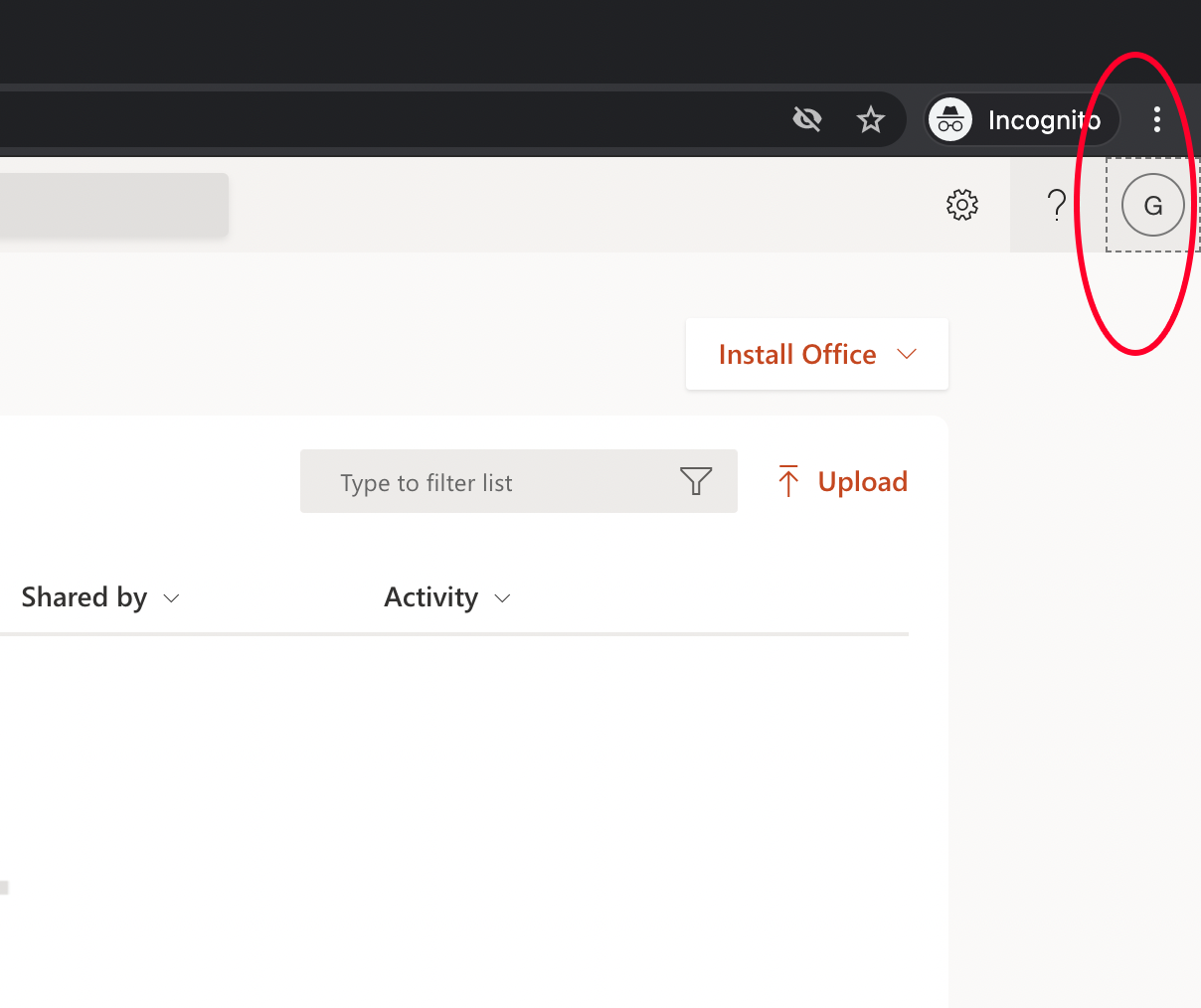
Odjavite se iz svojega osebnega računa, kliknite ikono poleg vprašaja v zgornjem desnem kotu in se odjavite.
Če po prijavi dobite stran z napako, zaprite in znova odprite brskalnik ter obiščiteportal.office.comaliOffice.comin prijavo.
Kliknite, da odprete Office.com
3. korak
Namestite svoje Officeove aplikacije, ki se nahajajo v zgornjem desnem kotu, za uporabo namiznih aplikacij
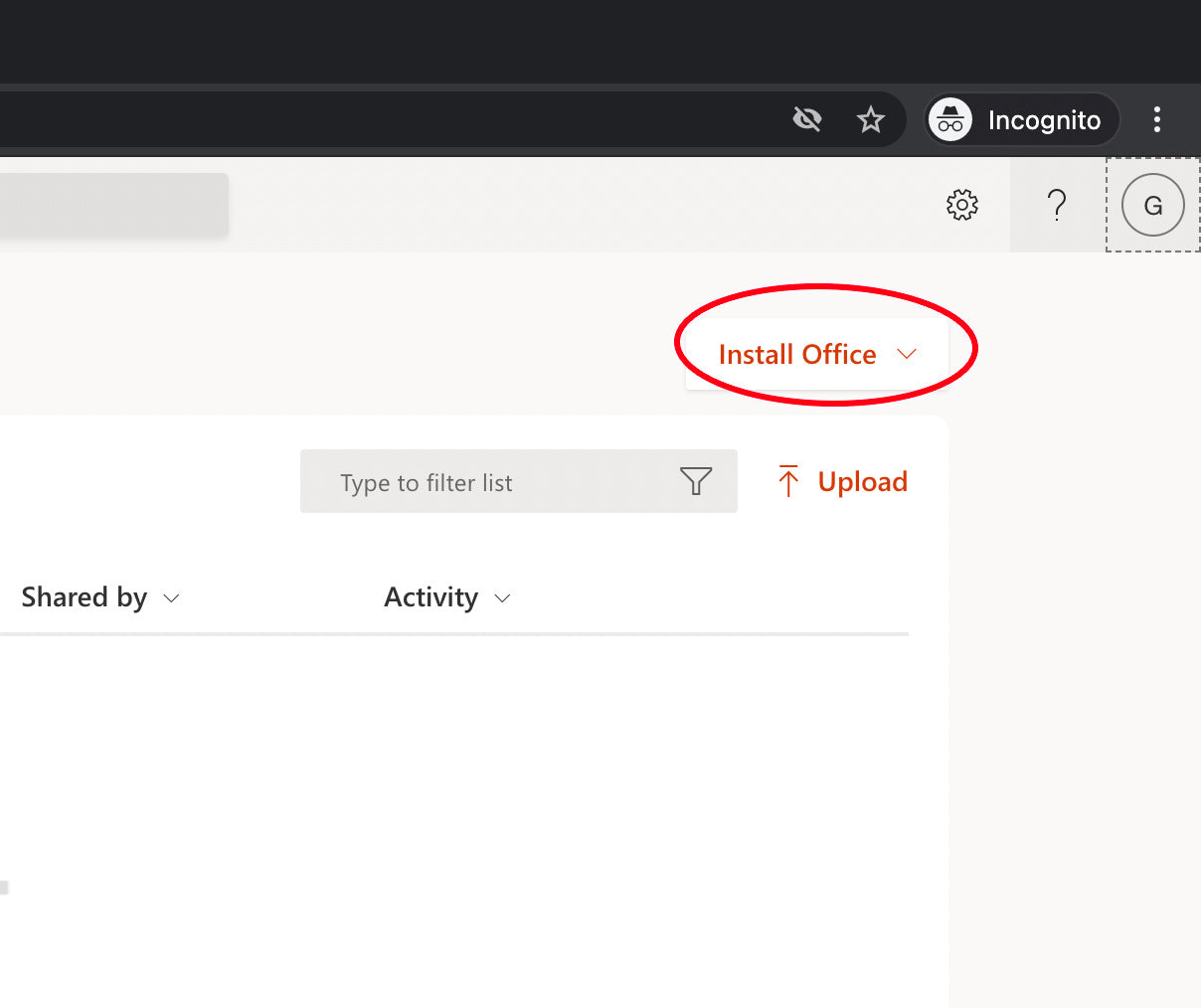
Pred začetkom namestitve se prepričajte, da odstranite vse prejšnje različiceProgramska opremaPisarna v vašemPCDa bi se izognili morebitnim napakam med aktivacijo.
[Video širina=”1280″ align=”center” height=”694″ mp4=”https://prowebsoftware.net/wp-content/uploads/2022/01/how-to . -setup-your-new-365-account-by-pchelpersoftware.com_.mp4″][/video]
Zadnji korak
Ko prenesete in namestite, morate odpreti Word,
Prejeti bi morali sporočilo, da ta račun nima računa Office. (če tega sporočila ne dobite super)
Kliknite Prijava z drugim računom.
Uporabite podatke, ki ste jih pravkar uporabili za prenos, da aktivirateProgramska oprema
Znova zaženite računalnik in vse bo nastavljeno!