
Як налаштувати новий обліковий запис 365
Крок 1
побуватиportal.office.comЦе офіційний сайт Microsoft
Крок 2
Увійдіть з інформацією нижче
* Будь ласка, зверніть увагу, що наведена нижче інформація є лише тимчасовою, ви використовуєте її для завантаження та активаціїпрограмне забезпеченняА після того, як ви можете вийти та скористатися своїм особистим обліковим записом.
Ваша інформація для входу:
Ім’я користувача/електронна пошта: xxxxxxxx@office-365.works
Пароль: XXXXXX
Увійдіть за допомогою наданого облікового запису (обов’язково напишіть його точно так, як написано).
Встановіть новий пароль для входу в перший раз.
Якщо пароль неправильний, надішліть нам повідомленняcontact@prowebsoftware.netз номером вашого замовлення, і ми виправимо якнайшвидше
Не бачите, де увійти?
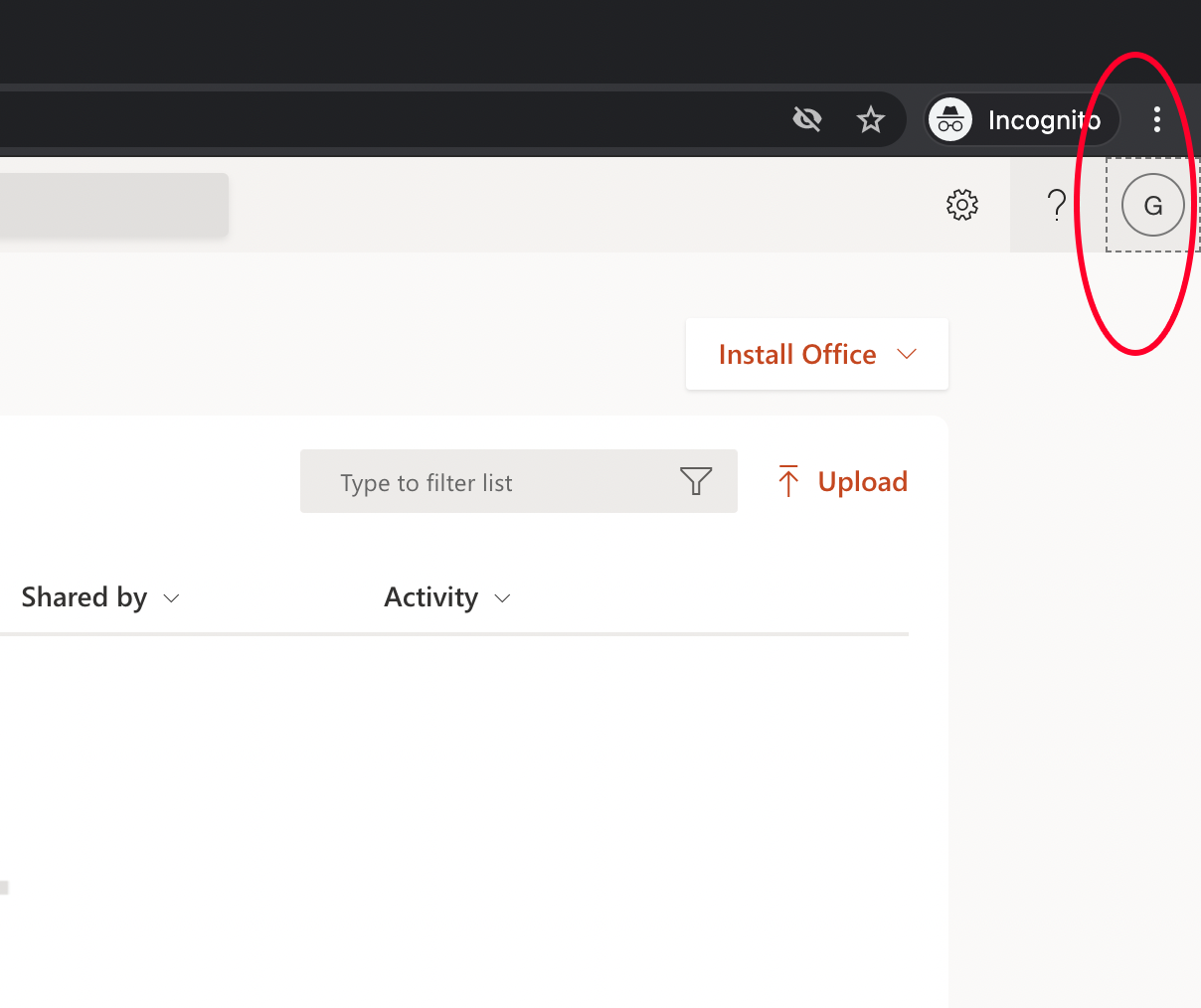
Вийдіть зі свого особистого облікового запису, клацніть піктограму біля знака питання у верхньому правому куті та вийдіть.
Якщо після входу ви отримаєте сторінку помилки, закрийте та знову відкрийте браузер і відвідайтеportal.office.comабоoffice.comі увійти.
Натисніть, щоб відкрити Office.com
Крок 3
Встановіть свої програми Office у верхньому правому куті, щоб використовувати настільні програми
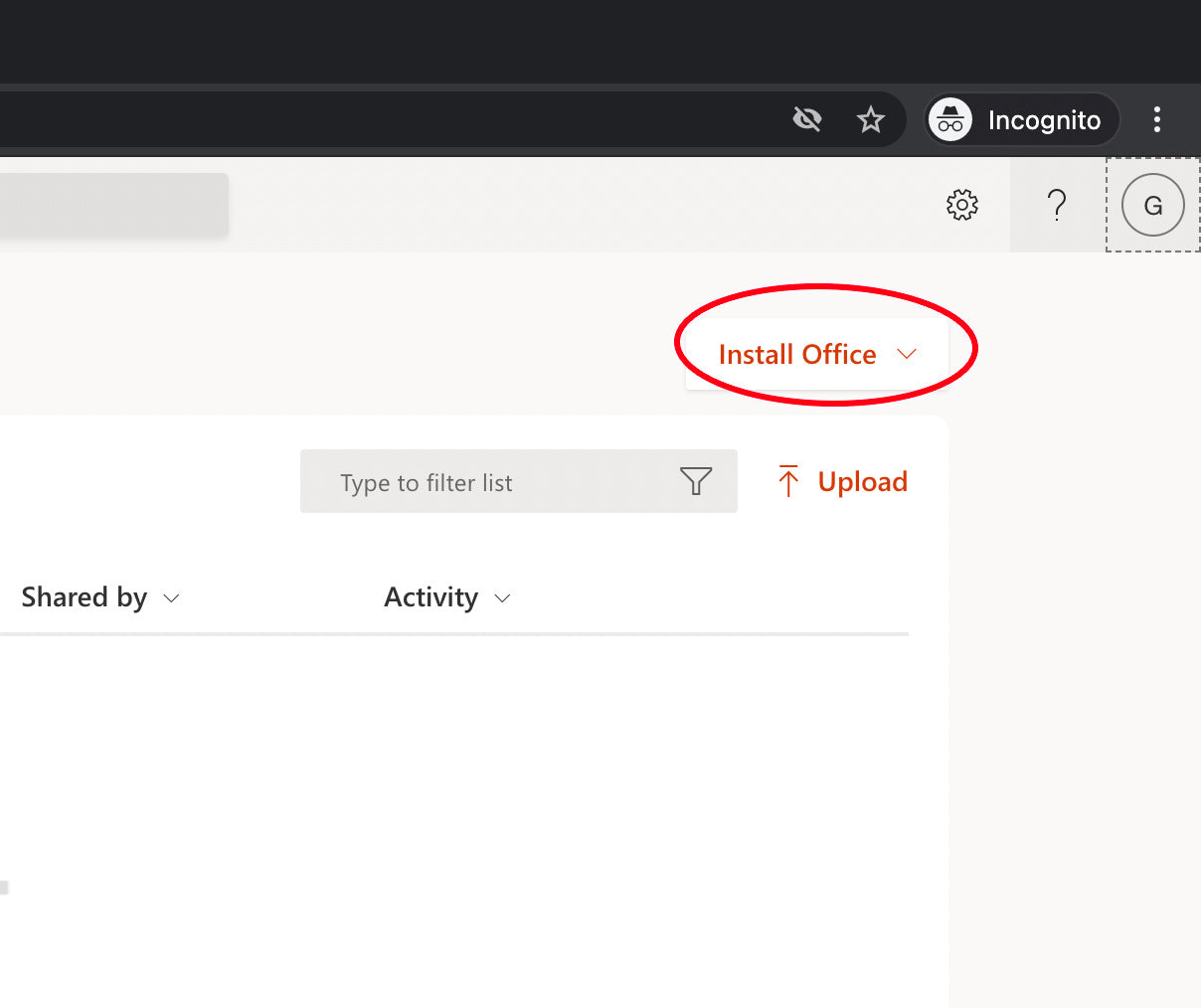
Перед початком встановлення обов’язково видаліть усі попередні версіїпрограмне забезпеченняофіс у вашомукомп’ютерЩоб уникнути помилок під час активації.
Заключний крок
Після завантаження та встановлення слід відкрити Word,
Ви повинні отримати повідомлення про те, що цей обліковий запис не має облікового запису Office. (Якщо ви не отримаєте цього повідомлення чудово)
Натисніть Увійти за допомогою іншого облікового запису.
Використовуйте інформацію, яку ви щойно використали для завантаження, щоб активуватипрограмне забезпечення.
Перезавантажте комп’ютер і все буде налаштовано!